
3 temporizadores Pomodoro que bloquean realmente TikTok (no solo avisan)
Descubre las únicas tres aplicaciones capaces de detener el algoritmo de TikTok mediante bloqueo forzoso del sistema operativo, erradicando la autodisciplina del ecuación.

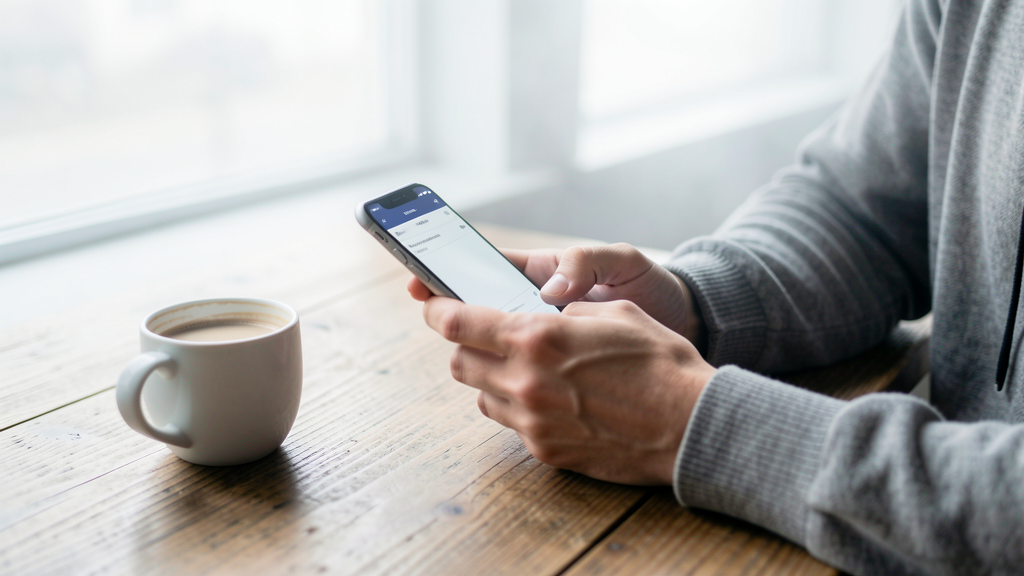
A muchos nos encanta la idea del Método Pomodoro: trabajar 25 minutos, descansar 5. La teoría es impecable, pero la realidad de 2026 es brutal. Tu cerebro sabe que ese "ding" al final del ciclo es fácil de ignorar cuando el algoritmo de TikTok te ha metido en un bucle de bailes virales a las 3 de la tarde. El problema no es tu falta de fuerza de voluntad; es que una simple notificación en la barra de estado compite en desventaja contra la dopamina instantánea.
He pasado los últimos tres meses probando herramientas que prometen salvarte de ti mismo, y la mayoría fallan por el mismo motivo: te informan que el tiempo ha terminado, pero te dejan el arma cargada sobre la mesa. Para que un bloqueo sea efectivo, la aplicación necesita permisos de root o integración profunda con las APIs de Screen Time de iOS y Digital Wellbeing de Android. No busques amables recordatorios; necesitas un muro de contención.
A continuación, repaso los tres temporizadores que realmente impiden la apertura de TikTok, analizando su capacidad de bloqueo forzoso frente al simple aviso.
La diferencia entre un apagado de pantalla y un bloqueo de red
Antes de entrar al detalle de las apps, hay que entender qué hace que un bloqueo sea "real". Muchas herramientas, como el reloj nativo de tu móvil o apps básicas de lista de tareas, simplemente lanzan una alerta sonora. En el momento que suena, tu pulgar ya ha hecho el swipe para pasar al siguiente vídeo. Eso es inútil.
Un bloqueo real opera a nivel de sistema operativo o de red. Significa que, si intentas abrir TikTok durante un periodo de concentración, el sistema operativo te devuelve un mensaje de error o la aplicación se cierra instantáneamente. Algunas de estas herramientas cortan el acceso a internet exclusivamente para la app objetivo, haciendo que el feed se quede cargando eternamente. Es la única forma de garantizar que el tiempo que bloqueaste en tu calendario se respete sin depender de tu ética personal en ese momento de debilidad.
1. Forest: El costo emocional de matar un árbol
Forest es el veterano en este juego, y sigue reinando en 2026 no por ser el más sofisticado técnicamente, sino por su mecanismo de coste emocional. La dinámica es simple: plantas una semilla virtual al inicio de un Pomodoro. Si sales de la aplicación para abrir TikTok, el árbol muere.
El bloqueo forzoso: Lo que diferencia a Forest de otros clones es su modo "Allowlist" (Lista Blanca) profunda. Cuando activas un temporizador de enfoque, la app revoca el acceso de otras aplicaciones a segundo plano en Android y, en iOS, se integra con la API de Screen Time para bloquear la apertura de apps específicas. No es solo que te avisen; si intentas abrir TikTok, Forest intercepta el comando y te muestra el árbol marchitándose.
Mi experiencia práctica: Configuré Forest para bloquear redes sociales de 09:00 a 11:00. En la primera semana, la barrera técnica fue suficiente. Pero donde realmente brilla es en la fricción psicológica. Saber que mis 25 minutos de esfuerzo se traducirían en un árbol muerto en mi bosque virtual me detuvo en el momento en que mi mano buscaba inconscientemente el icono de TikTok. Es una vergüenza absurda, pero funciona. Además, su política de privacidad es de las más sólidas del mercado, asegurando que tus hábitos de uso no se vendan a terceros.
El inconveniente: En Android es brutalmente efectivo. En iOS, debido a las restricciones de Apple, el bloqueo a veces tarda unos segundos en activarse si abres la app objetivo muy rápido tras cerrar Forest. No obstante, sigue siendo mucho más efectivo que el silencio cómplice del reloj del iPhone.
2. Freedom: La artillería pesada de bloqueo multiplataforma
Si Forest es el guardián emocional, Freedom es el soldado de infantería con orden de disparar a matar. Esta app no juega. Su propuesta de valor es el bloqueo sincronizado en todos tus dispositivos: móvil, ordenador y tablet. Si bloqueas TikTok en el móvil, también queda inaccesible en el iPad.

El bloqueo forzoso: Freedom utiliza un bloqueo a nivel de VPN local. Cuando activas una sesión, Freedom redirige el tráfico de las apps bloqueadas a un "agujero negro". Esto significa que TikTok puede abrirse técnicamente, pero no carga ningún contenido. Ves la interfaz, pero el feed está blanco. Esto es crucial porque engaña al cerebro: la app "funciona", pero no hay recompensa. Además, en su versión para escritorio (y cada vez más en móvil gracias a las nuevas permisos de Android 15), puede bloquear el acceso a los archivos de la aplicación, impidiendo que se inicie.
Escenario de uso: Lo utilizo para sesiones de escritura profunda donde necesito aislamiento total. Una vez configuré un bloqueo de "modo Hardcore" que no podía desactivarse ni reiniciando el dispositivo. Hubo un momento de pánico real cuando necesitaba buscar un dato urgente, pero esa rigidez es exactamente lo que buscas cuando tu autodisciplina falla. Es la opción menos "perdonadora" de la lista.
Trade-off honesto: Freedom requiere una suscripción anual y su configuración inicial puede ser densa. Tienes que otorgarle permisos de VPN que asustan a algunos usuarios por defecto, aunque la empresa es transparente en que no monitorean tu tráfico, solo lo filtran. Si valoras tu privacidad por encima de todo, revisa su política, pero técnicamente es el estándar de oro para bloqueo duro.
3. Opal: La integración nativa que rompe el bucle
Opal ha ganado mucho terreno este año gracias a una aproximación distinta. En lugar de ser solo un temporizador, funciona como una capa de control parental gestionada por ti mismo, pero con la potencia de bloqueo que Apple y Google permiten a los sistemas de control familiar.
El bloqueo forzoso: Opal crea "perfiles de bloqueo" que se integran en la configuración del sistema. Cuando inicias una sesión "Deep Work", Opal modifica la configuración de "Screen Time" o "App Timer" del sistema operativo. El resultado es que, si intentas abrir TikTok, el sistema operativo te lanza la pantalla nativa de "Límite de tiempo alcanzado", cerrando la aplicación al instante. No hay notificación de Opal, es el sistema operativo diciendo "no".
Por qué destaca en 2026: Su característica asesina es el "Shortcuts" integrado y la automatización. Puedes configurar Opal para que, automáticamente, bloquee TikTok apenas entras en la ubicación de tu oficina o te conectas a la red Wi-Fi de tu casa. Esto elimina el paso de "tengo que recordar poner el temporizador". Simplemente sucede. Además, su función "Unschedule" es brutal: te permite bloquear redes sociales en intervalos aleatorios durante el día para romper el hábito de consultar el teléfono por inercia.
Salvedad importante: Opal es excelente en iOS. En Android, la experiencia ha mejorado, pero a veces los fabricantes como Xiaomi o Samsung rompen la API de restricciones con sus propias capas de optimización de batería. Si tienes un Android "stock" (Pixel, Motorola), funcionará de maravilla; si tienes un Galaxy con capas pesadas, puede que requiera ajustes manuales extra.
¿Vale la pena pagar por esto cuando tienes apps gratis?
La pregunta habitual es: ¿por qué pagar por Freedom u Opal si tengo Forest o los temporizadores gratuitos de Todoist?
La respuesta radica en el coste de oportunidad. Si pagas 40 euros al año en Freedom, pero ese bloqueo te evita perder dos horas diarias en redes sociales, el ROI es inmediato. Las apps gratuitas suelen monetizar con tus datos o con anuncios que, irónicamente, son otra fuente de distracción. Además, las soluciones gratuitas raramente ofrecen el bloqueo a nivel de sistema (VPN o API profunda), limitándose a pop-ups que se pueden cerrar con un clic.
El bloqueo radical como última instancia
Hablo claro: ninguna aplicación te hará productivo si no tienes una tarea clara que realizar. Si bloqueas TikTok pero no tienes un sistema de organización, acabarás mirando la pared o jugando con los ajustes del teléfono. El bloqueo es un balde de agua fría necesario para despertar, pero luego necesitas saber qué hacer con esa atención recuperada.
Si decides probar estas herramientas, te sugiero configurarlas primero en modo "Soft" (solo avisos) durante unos días para entender tu patrón de uso, y luego activar el bloqueo "Hard". Pasar de 0 a 100 en bloqueo forzoso puede generar ansiedad y hacer que busques trucos para saltártelo (como borrar la app y reinstalarla, algo que Freedom y Opal ya previenen con modos de bloqueo persistentes).
La tecnología que te distrae no se va a ir sola. A veces necesitas una tecnología igualmente agresiva para ponerle freno.
Lee a continuación
¿Vale la pena pagar por Todoist si ya usas Google Tasks?
Desglosamos si la inversión en Todoist se justifica frente a Google Tasks analizando el ahorro real de segundos en la entrada de datos y el procesamiento de lenguaje natural.
Time Blocking en Google Calendar: Cómo bloquear huecos para Deep Work real
Aprende a convertir los huecos entre reuniones en bloques de concentración ininterrumpida para avanzar en proyectos complejos.