
Cómo automatizar el modo 'No Molestar' al llegar al trabajo con Shortcuts
Elimina el riesgo de notificaciones embarazosas en reuniones creando un automatizador de geolocalización que activa el silencio apenas cruzas la puerta de la oficina.

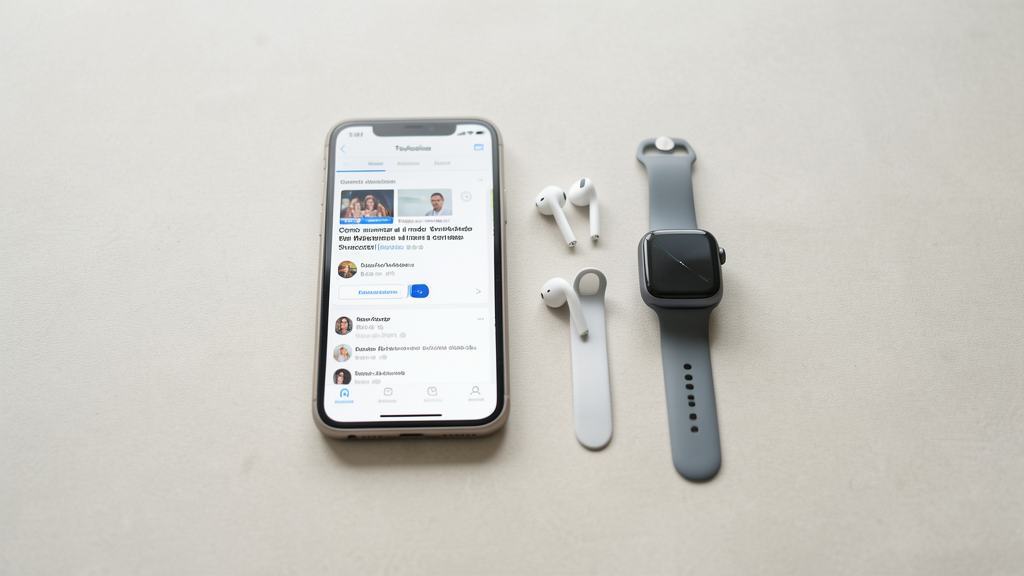
El otro día, en la sala de juntas, justo cuando el director de marketing finalizaba su presentación sobre los Q3 de este año, el silencio absoluto se rompió. No fue un timbre discreto, fue uno de esos tonos de alerta de eBay o alguna app de descuentos que alguien olvidó silenciar. Todos giraron la cabeza. La persona afectada se puso roja y pasó los siguientes diez minutos intentando apagar su dispositivo bajo la mesa. Situaciones como esa, que ya deberían estar obsoletas en 2026, siguen ocurriendo por una razón simple: confiamos demasiado en nuestra memoria voluntaria en lugar de delegar en la automatización.
La solución no es recordar apagar el teléfono. La solución es que el teléfono sepa cuándo debe apagarse solo. La aplicación Shortcuts en iOS ofrece una capacidad subestimada para ejecutar rutinas basadas en geovallados (geofencing). A diferencia de los recordatorios manuales, esto sucede en segundo plano, sin que tengas que sacar el dispositivo del bolsillo.
La falla humana detrás del interruptor manual
Antes de entrar en la configuración técnica, analicemos por qué el enfoque tradicional falla. El cerebro humano está diseñado para priorizar tareas inmediatas sobre el mantenimiento de estado del entorno digital. Cuando entras a la oficina, tu mente está en la primera reunión del día, en el café que acabas de comprar o en responder un correo urgente. Acceder al Centro de Control y bajar el interruptor del "Modo Concentración" es una fricción innecesaria que solemos saltar hasta que es demasiado tarde.
Muchos usuarios optan por dejar el teléfono silenciado permanentemente, pero esto crea el problema inverso: te pierdes alertas críticas mientras estás almorzando o volviendo a casa. La automatización basada en ubicación resuelve este conflicto binario. El teléfono vive en dos estados: silencio total en las coordenadas de la oficina y funcionamiento normal en cualquier otro lugar. Sin embargo, hay un trade-off honesto que debes conocer: para que esto funcione con precisión, el sistema operativo necesita acceso constante a tu ubicación.
Definición precisa del disparador de ubicación
El éxito de este automatizador radica en la exactitud del geovallado. Si el radio es demasiado grande, el teléfono se silenciará cuando estés parado en un semáforo a dos calles de distancia. Si es demasiado pequeño, no se activará hasta que estés sentado en tu escritorio.
- Abre la aplicación Shortcuts en tu iPhone.
- Toca la pestaña Automatización en el centro de la barra inferior.
- Selecciona el botón (+) o Nueva Automatización Personal.
- Desplázate hacia abajo y elige Llegar.
- En el campo de búsqueda, introduce la dirección de tu oficina. No te limites a poner la ciudad o el barrio; usa el número de la calle exacto.
- Una vez seleccionada la ubicación en el mapa, verás una opción de radio. Te sugiero ajustarlo a 150 metros. En mi experiencia personal, este rango es el punto óptimo para entornos urbanos de alta densidad. Dispara la acción apenas entras al edificio, pero evita activaciones falsas si te detienes en la tienda de conveniencia de la esquina.
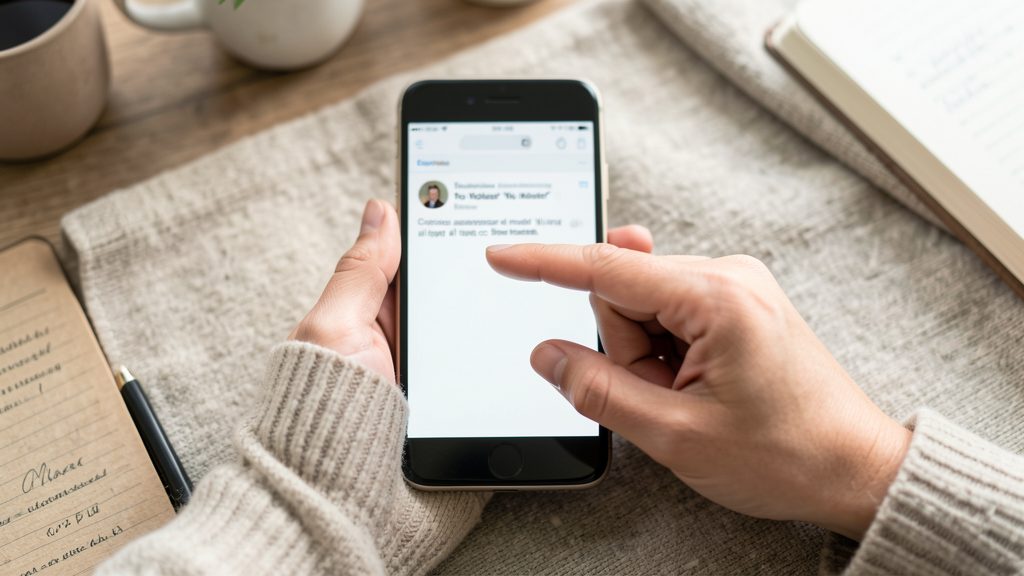
Secuencia de acciones para el silencio total
Con el disparador listo, el siguiente paso es definir qué hace exactamente el teléfono al detectar esa ubicación. No basta con decir "activar No Molestar"; necesitamos un paquete de acciones que prepare el dispositivo para el trabajo.
- En la pantalla "Nueva Automatización", confirma la ubicación y toca Siguiente.
- Busca y añade la acción Establecer Modo Concentración.
- En el parámetro "Modo Concentración", selecciona Trabajo. (Asumo que ya has configurado previamente este modo permitiendo llamadas de tus contactos favoritos y filtrando notificaciones, pero si no, usa "No Molestar" estándar).
- Aquí viene el truco de pro: añade una segunda acción. Busca Reproducir Sonido. Aunque estés activando el silencio, una pequeña vibración o un "clic" de confirmación te asegura auditivamente que la rutina se ejecutó. Elige el sonido "Clic" o "Sentry" y pon el volumen al 10%.
- Opcional pero recomendado: Añade la acción Obtener URL del mapa actual y luego Guardar en archivo si quieres llevar un registro de tus llegadas, aunque esto es más para usuarios de productividad extrema.
Este flujo asegura que, al cruzar la línea invisible de los 150 metros, tu iPhone mute inmediatamente todo el ruido digital.
¿Por qué persiste el mito del gasto de batería?
Una de las dudas más frecuentes que recibo en mi análisis de sistemas operativos es el miedo a que el GPS esté encendido todo el tiempo drenando la batería. Existe una creencia popular, casi urbana, de que tener localización activa "mata" el móvil en horas. Esto viene de épocas pasadas donde el hardware GPS era ineficiente.
En la realidad de 2026, los chips de localización modernos son extremadamente eficientes y, para rutinas como esta, el sistema no utiliza el GPS de alta potencia de forma continua. Utiliza una combinación de triangulación de torres celulares y Wi-Fi para detectar cuándo estás cerca del perímetro definido. Solo cuando estás cerca de la "frontera" del geovallado, el teléfono despierta el GPS de precisión para confirmar si has cruzado o no.
Es similar a lo que ocurre con la gestión de aplicaciones en segundo plano; mucha gente cree que cerrar apps en segundo plano ahorra batería en Android, cuando en realidad forzar el cierre suele consumir más recursos al tener que recargarlas desde cero. Dejar que el sistema gestione la ubicación en segundo plano es más eficiente que apagar y encender el GPS manualmente cada mañana.
El problema de los permisos "Siempre"
Aquí es donde debo ser transparente sobre las limitaciones y políticas de datos. Para que esta automatización funcione, iOS te pedirá que concedas a la app Shortcuts (o al servicio de ubicación) el permiso de acceso "Siempre" (Always Allow). Esto va más allá del permiso "Mientras usas la app".
Apple ha mejorado significativamente la privacidad en sus versiones recientes, mostrando un icono de flecha en la barra de estado cuando una app accede a tu ubicación en segundo plano. Tú verás este icono aparecer de vez en cuando. Es el precio que se paga por la conveniencia. Si eres extremadamente celoso de tu privacidad y no toleras que el sistema sepa dónde estás en todo momento, esta automatización no es para ti. Sin embargo, dado que los datos procesan localmente en el dispositivo y no se envían a la nube para activar el atajo, el riesgo de filtración de datos es mínimo, pero el permiso sigue siendo intrusivo a nivel de sistema.
La ruta de salida: Recuperar el sonido al irse
Una automatización de "llegada" sin su contraparte de "salida" es una receta para la frustración. ¿Cuántas veces has salido del trabajo, te has sentado en el sofá de casa y has esperado una llamada que nunca llegó porque el teléfono seguía mudo? El paso final es crucial.
- Crea una Nueva Automatización Personal.
- Selecciona Salir.
- Introduce la misma dirección de tu oficina y mantén el radio de 150 metros.
- Toca Siguiente.
- Añade la acción Establecer Modo Concentración.
- Selecciona Personal o Apagado para desactivar el modo Trabajo.
- Añade una acción final Mostrar Notificación. Escribe "Hasta mañana". Esto te dará una confirmación visual en la pantalla de bloqueo de que ya estás "fuera del radar" y tus notificaciones volverán a llegar con normalidad.
Con este ciclo cerrado, tu dispositivo fluye entre estados laborales y personales sin intervención. Es una forma de computación ambiental: la tecnología reacciona al contexto sin que tú tengas que comandarla.
Una mirada más allá del simple silencio
Implementar este cambio no es solo acerca de evitar la vergüenza de un timbre inoportuno en una reunión. Se trata de recuperar la agencia sobre tu atención. Al externalizar la tarea de silenciar el teléfono a un algoritmo basado en ubicación, liberas memoria cognitiva para tareas que realmente importan.
Además, una vez que domines los geovallados, podrás integrar esto con otras herramientas de tu flujo de trabajo. Imagina que, al llegar al trabajo y activarse el silencio, tu teléfono también abra automáticamente la lista de tareas del día o lance una app de escaneo que guarda en PDF searchable para que puedas digitalizar facturas físicas al instante.
El ecosistema de automatización ha madurado lo suficiente para que estas configuraciones dejen de ser trucos de "gurús" y se conviertan en estándares básicos de uso. Si bien al principio puede parecer extraño ver cómo el ícono de "Trabajo" se ilumina solo en la barra de estado, en unos días te parecerá arcaico tener que hacerlo manualmente.
Lee a continuación

Mito vs. Realidad: ¿Cerrar apps en segundo plano ahorra batería en Android 14?
Descubre por qué el hábito de deslizar para cerrar aplicaciones en Android 14 es contraproducente y cómo la gestión de memoria moderna premia la eficiencia energética real frente al control manual obsesivo.

5 Apps de Escaneo que Guardan en PDF Searchable y No Solo Imagen
Convierte facturas físicas en archivos con texto seleccionable gracias a estas aplicaciones que priorizan el OCR para permitir búsquedas instantáneas.